Alle Blogbeiträge
Wie Workday deinen Lebenslauf liest – getestet mit 4 Layouts
Wir haben einen Lebenslauf viermal bei Workday hochgeladen. Spalten wurden korrekt erfasst – Projekte, Telefonnummern und Abschlüsse nicht. Das sind die Fehler und so behebst du sie.

Du hast dich auf eine Stelle beworben, aber nie wieder etwas gehört. Keine E-Mail, keine Absage, nichts. Nach dem zehnten Mal fragst du dich, ob überhaupt jemand deine Bewerbung gelesen hat.
Hier ist ein Grund dafür. Wenn du dich im letzten Jahr irgendwo beworben hast, landete dein Lebenslauf höchstwahrscheinlich in Workday – mehr als 11.500 Unternehmen nutzen es, darunter die meisten der Fortune 500.
Workday leitet deinen Lebenslauf nicht direkt an die Personalverantwortlichen weiter. Die Software überträgt die Daten aus deinem Lebenslauf in ein Formular, und die Personalverantwortlichen lesen dieses Formular. Wenn dein Layout das System verwirrt, wird die Kopie fehlerhaft. Eine berufliche Station fehlt plötzlich. Daten geraten durcheinander. Ein Abschluss, den du nie gemacht hast, taucht in deiner Bewerbung auf. Nichts stürzt ab, niemand gibt dir Bescheid und die Personalverantwortlichen lesen eine fehlerhafte Kurzversion.
Wir haben das getestet. Wir haben einen Lebenslauf genommen, vier Versionen davon erstellt und jede auf einer echten Workday-Stellenseite hochgeladen.
TL;DR
Workday leitet deinen Lebenslauf nicht an die Personalverantwortlichen weiter. Die Software überträgt deine Daten in ein Formular, und die Personalverantwortlichen lesen dieses Formular.
Alles, was der Parser nicht erkennt, bleibt leer. Personalverantwortliche durchsuchen genau diese Felder – wenn deine Jobbezeichnung nicht im entsprechenden Feld landet, tauchst du in ihren Suchergebnissen nicht auf.
Spalten sind nicht das Problem. Projekte, die neben Jobs aufgelistet sind, ein +1 vor deiner Telefonnummer und ungenau formulierte Abschlüsse sind es – Workday liest einen „Bachelor in Informatik“ schnell als Bachelor of Arts.
Lösung: einfache Abschnittsüberschriften, Telefonnummer ohne Ländervorwahl, exakte Tool-Namen aus der Stellenanzeige und jedes Feld im Formular vor dem Absenden überprüfen.
Was ist Workday ATS?
Workday ist eine HR-Software. Unternehmen nutzen sie für die Lohnabrechnung, Zusatzleistungen und die Personalbeschaffung. Der Recruiting-Teil umfasst auch die Bewerbungsportale, über die du dich bewirbst.
Wenn du dort einen Lebenslauf hochlädst, jagt Workday ihn durch einen Parser. Der Parser wandelt deine Datei in reinen Text um, sucht nach bekannten Elementen – Arbeitgeber, Jobbezeichnungen, Daten, Abschlüsse, Kompetenzen – und trägt diese in das Bewerbungsformular ein.
Dieses Formular ist deine Bewerbung. Die Personalverantwortlichen öffnen es und lesen die Felder. Dein PDF ist zwar angehängt, liegt aber hinter dem Formular. Bei vielen Bewerbungen öffnen die meisten Personalverantwortlichen das PDF gar nicht erst.
Die Frage ist also nicht, ob dein Lebenslauf gut ist. Die Frage ist, ob der Parser ihn korrekt übertragen hat.
Wer nutzt Workday?
Workday ist für Großunternehmen konzipiert. Über 11.500 Organisationen nutzen es. Du wirst also bei großen Arbeitgebern immer wieder darauf stoßen, bei Start-ups dagegen fast nie.
Sehr wahrscheinlich bewirbst du dich über Workday bei:
Großen US-Unternehmen – den meisten der Fortune 500
Banken und Finanzinstituten – den meisten großen US-amerikanischen und europäischen Banken
Unternehmensberatungen – den Big Four und anderen großen globalen Beratungen
Krankenhäusern, Universitäten und Behörden
Großen Arbeitgebern im Nahen Osten – Öl- und Gasunternehmen, Fluggesellschaften und staatlichen Betrieben
Einzelhandelsketten und Fluggesellschaften – überall dort, wo Hunderte von Menschen auf einmal eingestellt werden
Hinweis: Wenn das Unternehmen Tausende von Mitarbeitern hat, nutzt es wahrscheinlich Workday. Kleinere Unternehmen nutzen meist Greenhouse, Lever oder Ashby, die Lebensläufe anders auslesen.
Wie liest Workday deinen Lebenslauf?
Dein Lebenslauf erreicht die Personalverantwortlichen nicht so, wie du ihn geschrieben hast. Das passiert zwischen deinem Upload und der Ansicht auf deren Bildschirm.
Lebenslauf wird in reinen Text umgewandelt
Zuerst verschwindet das Layout – Spalten, Tabellen, Kopfzeilen, Abstände. Workday sucht im verbleibenden Text nach bekannten Angaben: Arbeitgeber, Jobbezeichnungen, Start- und Enddaten, Abschlüsse, Kompetenzen. Jeder gefundene Punkt kommt in ein Feld. Was nicht erkannt wird, bleibt leer.
Das Formular ist die Bewerbung, nicht dein Lebenslauf
Die Personalverantwortlichen lesen die Felder, nicht deine Datei. Wenn sie einen Product Manager suchen, filtern sie in Workday nach „Product Manager“ und erhalten alle Profile, bei denen diese Jobbezeichnung im Feld steht. Wenn dein Titel nicht in das Feld übertragen wurde, tauchst du nicht auf.
Kompetenzen werden umbenannt
Workday speichert nicht das, was du eingegeben hast. Es gleicht deine Kompetenzen mit einer eigenen Liste von mehr als 73.000 standardisierten Begriffen ab und speichert diese Version. Schreibe daher den genauen Namen des Tools. „Python“ wird erkannt. „Erfahren in modernen Skriptsprachen“ hingegen nicht.
Arbeitgeber nutzen zusätzlich KI-Rankings
Workday bietet eine Erweiterung namens HiredScore an, die Bewerbungen bewertet. Personalverantwortliche sehen dann die Profile mit der höchsten Punktzahl zuerst. Diese Bewertung basiert auf den ausgefüllten Feldern, nicht auf deiner PDF-Datei.
Ein leeres oder falsches Feld sorgt also nicht nur dafür, dass du bei Suchanfragen durchrutschst. Es senkt auch deinen ATS-Score. Wir haben vier Lebensläufe hochgeladen und das ist passiert
Wir haben einen Lebenslauf genommen – von einem KI-Datenwissenschaftler aus New York mit zwei Jobs, zwei Projekten und 24 Kompetenzen – und ihn viermal auf einer echten Workday-Stellenseite hochgeladen. Der Inhalt war immer gleich, nur das Format änderte sich. Danach haben wir alle von Workday ausgefüllten Felder mit dem tatsächlichen Lebenslauf verglichen.
Das meiste wird korrekt übernommen. Jobbezeichnungen, Arbeitgeber, Daten und Kompetenzen wurden in den sauberen Durchläufen richtig ausgelesen, auch ein zweispaltiges Layout funktionierte gut. Das hier ging jedoch schief.
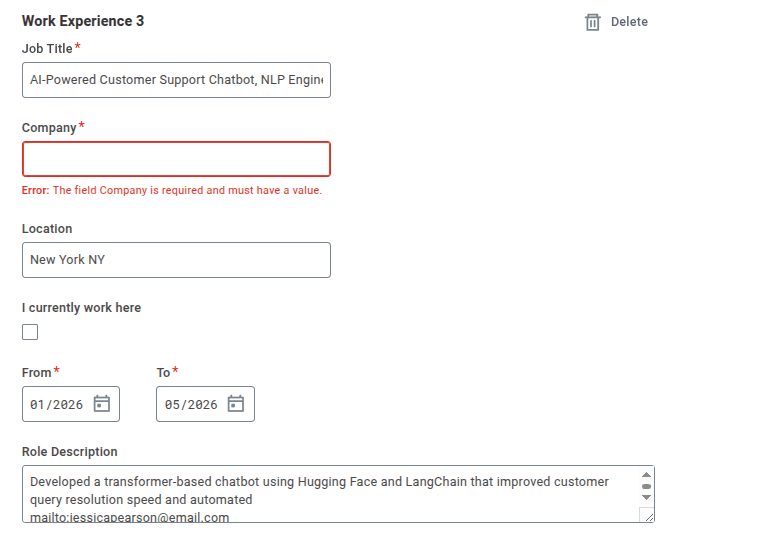
Deine Projekte werden zu Jobs, die du nicht ausfüllen kannst
Der Lebenslauf enthielt zwei Jobs und zwei Projekte. Workday wertete alle vier Einträge als Berufserfahrung und verlangte für jedes ein Unternehmen. Projekte haben kein Unternehmen, also blieben diese Felder leer und erzeugten eine Fehlermeldung. Das Formular lässt sich so nicht abschicken. Wenn du irgendetwas einträgst, um weiterzukommen, sieht der Personalverantwortliche plötzlich vier Jobs statt zwei.
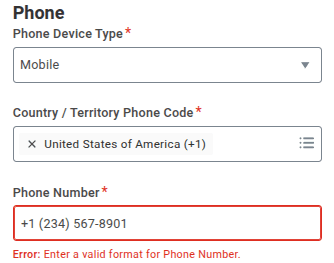
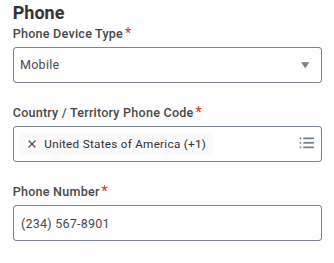
Die Ländervorwahl zerschießt deine Telefonnummer
Mit der Schreibweise +1 234 567 8901 blieb das Telefonfeld leer und meldete einen Fehler. Als wir 2345678901 eingaben, funktionierte es sofort. Workday erfasst die Ländervorwahl über ein eigenes Dropdown-Menü, weshalb das Präfix im normalen Eingabefeld zu Fehlern führt.
 |  |
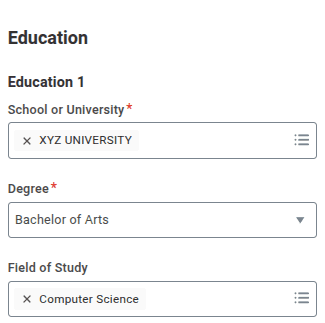
Workday rät deinen Abschluss
Aus „Bachelor in Informatik“ wurde Bachelor of Arts. Die Fachrichtung stimmte, der Abschlussgrad nicht. Es gibt keinen Hinweis auf diese Änderung. Wenn du das Formular vor dem Absenden nicht kontrollierst, bewirbst du sich mit einem Abschluss, den du gar nicht hast.
Wichtigste Erkenntnis: Workday hat die Bewerbung nicht abgelehnt. Es hat ein Formular ausgefüllt, drei Fehler gemacht und eine Version deines Lebenslaufs erstellt, die nicht ganz der Realität entspricht. Die Personalverantwortlichen lesen dieses Formular, nicht dein PDF. Es gibt für sie keinen Hinweis darauf, dass ein Feld nur geschätzt wurde.
Laut Workday reduziert die KI-Vorauswahl die Zeit für die erste Sichtung um 55%. Weniger Zeit pro Bewerbung bedeutet auch, dass Fehler in den Feldern noch seltener auffallen.
In 5 Schritten den Lebenslauf für Workday optimieren
Schritt 1: Keywords aus der Stellenanzeige nutzen
Workday gleicht deine Angaben mit standardisierten Kompetenzen ab. Die Begriffe in deinem Lebenslauf sollten daher genau mit denen in der Stellenanzeige übereinstimmen.
Kopiere die Stellenanzeige in eine Textdatei
Markiere alle Tools, Kompetenzen und Zertifikate
Prüfe, ob diese Begriffe in deinem Lebenslauf vorkommen
Ein Analyse-Tool für Stellenanzeigen erledigt diesen Abgleich oft schneller für dich.
Schritt 2: Das Layout einfach halten
Oft wird zu einspaltigen Layouts geraten. Unser Test mit einem zweispaltigen Lebenslauf funktionierte jedoch gut – Jobbezeichnungen, Unternehmen, Daten und Kompetenzen wurden korrekt erfasst. Spalten an sich sind also kein Problem. Wichtig ist, dass der Parser die Struktur versteht.
Nenne deine aktuelle Stelle zuerst
Baue alle Stationen gleich auf: Jobbezeichnung, Unternehmen, Zeitraum, Tätigkeiten
Verzichte auf Bilder, Logos und Textboxen
Schreibe keine wichtigen Informationen in die Kopf- oder Fußzeile
Schritt 3: Kontaktdaten einfach formatieren
Schreibe deine Telefonnummer ohne Ländervorwahl auf – Workday fügt diese selbst hinzu. Verwende Text statt Icons für Telefon und E-Mail und platziere diese Angaben gut sichtbar oben auf der Seite, nicht in der Kopfzeile.
Schritt 4: Standard-Überschriften nutzen
Der Workday-Parser sucht nach bekannten Zwischenüberschriften.
Kurzprofil
Berufserfahrung
Ausbildung
Kompetenzen
Projekte
Zertifikate
Auszeichnungen
Publikationen
Ehrenamtliche Tätigkeit
Sprachen
Schritt 5: Begriffe aus der Stellenanzeige exakt übernehmen
Da Workday deine Angaben mit einer festen Liste abgleicht, kommt es auf die genaue Wortwahl an.
Schreibe Zertifizierungen voll aus und als Abkürzung: „Project Management Professional (PMP)“
Achte auf die exakte Schreibweise der Stellenanzeige
Nenne den klaren Namen des Tools
Do’s und Don’ts
Richtig | Falsch |
Die aktuellste Stelle zuerst nennen | Jobs nicht nach Kompetenzen statt chronologisch ordnen |
Standard-Überschriften wie Berufserfahrung und Ausbildung nutzen | Kompetenzen und Tools nicht kreativ umschreiben |
Exakte Keywords aus der Anzeige verwenden: Python, SQL, Tableau | Keywords nicht künstlich anhäufen oder in langen Absätzen verstecken |
Kontaktdaten als einfachen Text oben platzieren | Keine wichtigen Informationen in Bildern, Grafiken oder Tabellen verstecken |
Als textbasiertes PDF oder Word-Dokument speichern | Keine gescannten PDFs oder Bilddateien hochladen |
Jedes Feld bei der automatischen Vorausfüllung vor dem Absenden prüfen | Keine Icons anstelle der Wörter Telefon und E-Mail nutzen |
Den Lebenslauf vor dem Upload prüfen
Workday meldet sich nicht, wenn Fehler beim Auslesen passieren. Auch Personalverantwortliche merken es meist nicht – ein falsch ausgefülltes Feld sieht aus wie ein echtes. Die einzige Möglichkeit zur Korrektur ist, den Lebenslauf vor dem Hochladen selbst zu überprüfen.
Der kostenlose ATS-Checker von ResumeUp.AI führt 28 Prüfungen durch und bewertet deine Datei in rund 60 Sekunden. Er zeigt dir genau, was Parser fehlerhaft auslesen – Abschnitte, die nicht erkannt werden, fehlende Kompetenzen, unlesbare Kontaktdaten oder komplizierte Formatierungen. Jeder Fehler lässt sich mit einer KI-Funktion direkt beheben. Ohne Registrierung.
Häufig gestellte Fragen
Wie scannt Workday einen Lebenslauf?
Workday wandelt deine Datei in reinen Text um und sucht nach bekannten Informationen wie Arbeitgebern, Berufsbezeichnungen, Daten, Abschlüssen und Fähigkeiten. Diese werden in die entsprechenden Felder des Bewerbungsformulars eingetragen. Informationen, die das System nicht zuordnen kann, bleiben leer. Aus diesem Grund ist das Formular manchmal unvollständig, obwohl dein Lebenslauf alle Angaben enthält.
Liest Workday PDFs?
Ja, solange die Datei echten Text enthält. Eine eingescannte Seite oder ein reines Bild-PDF liefert dem Parser keine lesbaren Daten. Wenn du eine Textzeile in deiner Datei markieren kannst, ist alles in Ordnung. Word-Dateien funktionieren genauso.
Wie viele Keywords sollte ich verwenden?
Decke genau das ab, was in der Stellenanzeige gefordert wird – mehr nicht. Workday gleicht deine Angaben mit einer eigenen Liste an Begriffen ab. Nenne Tools daher einfach beim Namen. Unnötige Zusätze bringen keinen Vorteil. Zudem musst du damit rechnen, dass Recruiter dich zu jeder genannten Fähigkeit im Vorstellungsgespräch befragen.
Welche Schriftart sollte ich verwenden?
Nutze Standardschriften wie Arial, Calibri, Helvetica, Georgia oder Times New Roman. Diese lassen sich fehlerfrei in Reintext umwandeln und von Workday optimal auslesen. Der Fließtext sollte eine Größe von 10 bis 12 Pt haben. Verzichte auf dekorative Schriften oder Schreibschriften. Mehr dazu hier: Die 10 besten Schriftarten für den Lebenslauf.
Erkennen Arbeitgeber, ob dein Lebenslauf mit KI geschrieben wurde?
Nicht aus der Datei – ein PDF enthält keine entsprechende Kennzeichnung und KI-Detektoren sind nicht zuverlässig genug. Was Personalverantwortlichen jedoch auffällt, sind generische Stichpunkte ohne Zahlen und die immer gleichen Verben in jeder Zeile. Nutze KI für den ersten Entwurf, aber passe jede Zeile individuell an deine tatsächliche Arbeit an.

Rohith Reddy
Mitgründer
Rohith Reddy ist Mitgründer von ResumeUp.AI und ehemaliger Hiring Manager mit über 500 technischen Interviews in einem Jahrzehnt, unter anderem bei ADP. Seine Arbeitsmarkt-Studien bei ResumeUp – etwa zu Ghost Jobs und den Auswirkungen von KI auf Einstiegsjobs – wurden von Entrepreneur aufgegriffen. Als Informatiker schreibt er darüber, worauf Recruiter und ATS-Systeme wirklich achten – aus beiden Perspektiven des Bewerbungsprozesses.